Para escuchar radio online solo necesitas conexión a internet y un navegador: abres la página de escuchar la emisora en vivo, le das play y listo, sin instalar nada. LO NUESTRO TU EMISORA DIGITAL suena las 24 horas desde Sabaneta, Antioquia, y en esta guía te explicamos cómo oírla en el celular, en el carro y en el computador, y cuántos datos gasta.
La idea es sencilla: la radio por internet no llega por una antena sino por un stream, un flujo de audio continuo que tu equipo va recibiendo mientras suena. Eso tiene una ventaja enorme: no importa si estás en el parque principal de Sabaneta, en Medellín o al otro lado del mundo, la señal es la misma. Y una condición: si se cae el internet, se cae la música.
Escuchar radio online en el celular, desde el navegador
La forma más directa es el navegador que ya tienes: Chrome, Safari, Samsung Internet o el que uses.
- Abre el sitio de la emisora y entra a la sección Escuchar.
- Toca el botón de reproducir.
- Sube el volumen y deja la pestaña abierta.
En la mayoría de teléfonos el audio sigue sonando aunque bloquees la pantalla o cambies de aplicación, y los controles de reproducción aparecen en la pantalla de bloqueo. Si en algún equipo se corta al bloquear, revisa que el ahorro de batería no esté cerrando el navegador en segundo plano.
Agregar la emisora a la pantalla de inicio en Android
Para no tener que buscar la página cada vez, puedes dejarla como un ícono más, igual que una aplicación. Según la ayuda oficial de Google Chrome para Android, los pasos son:
- Abre Chrome y entra a la página de Escuchar.
- Toca el menú de los tres puntos, a la derecha de la barra de direcciones.
- Elige Instalar y crear acceso directo.
- Sigue las instrucciones que aparecen en pantalla.
Ese ícono abre el sitio directamente. No es una aplicación de tienda: es un atajo a la página.
Agregar la emisora a la pantalla de inicio en iPhone
En iPhone el camino pasa por Safari. Según el manual oficial de Apple: abres la página, tocas Compartir, bajas en la lista de opciones y eliges Agregar a pantalla de inicio (en España aparece como Añadir a pantalla de inicio) y confirmas. Si la opción no aparece, al final de esa lista está Editar acciones, desde donde se puede agregar. El ícono queda solo en el dispositivo donde lo creaste.
Un detalle importante, para que nadie se confunda: LO NUESTRO no tiene una aplicación propia en Google Play ni en la App Store. El acceso directo que creas tú es la forma de tenerla a un toque.
Cómo escuchar la emisora en el carro
Acá hay dos escenarios, según el carro que tengas.
Por Bluetooth
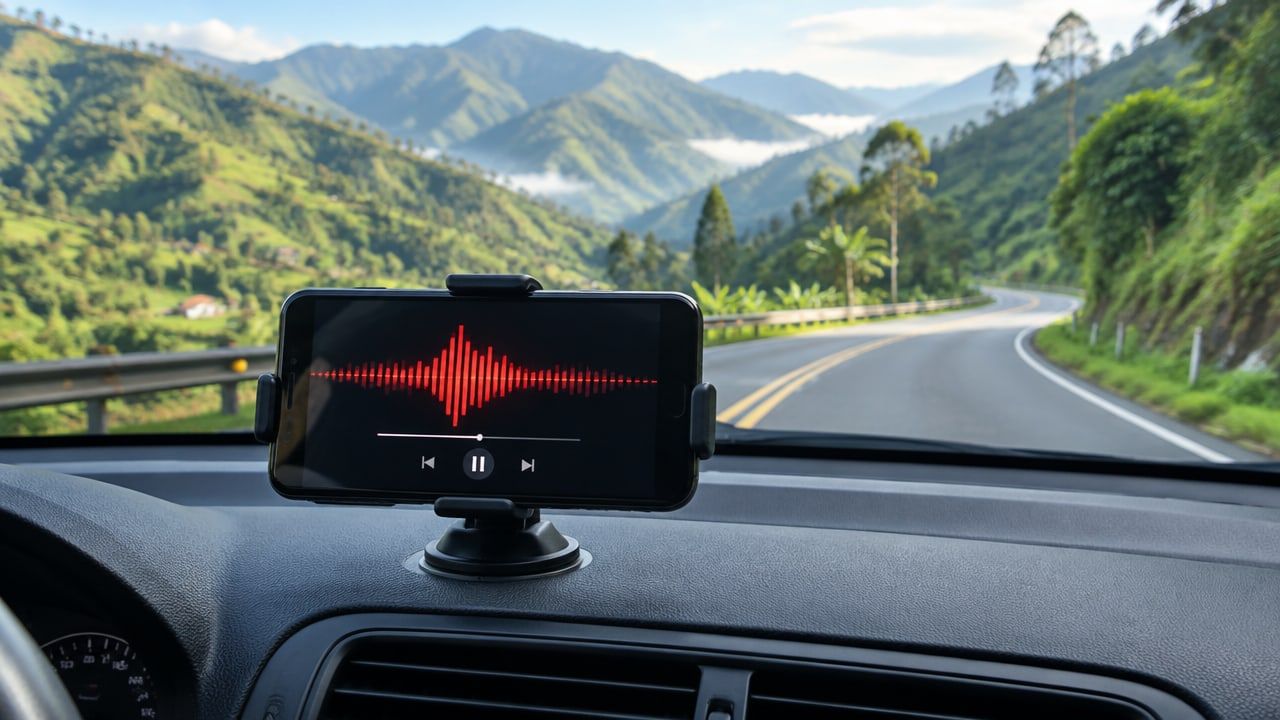
Es el método más universal. Empareja el celular con el radio del carro, pon la emisora en el navegador antes de arrancar y selecciona Bluetooth como fuente en el equipo del vehículo. El sonido sale por los parlantes del carro y, en muchos modelos, puedes pausar o subir el volumen desde los botones del timón.
Si tu carro no tiene Bluetooth pero sí entrada auxiliar (el conector de 3,5 mm), un cable sencillo hace el mismo trabajo.
Con Apple CarPlay o Android Auto
Según la página de Apple para desarrolladores, CarPlay muestra en la pantalla del carro las aplicaciones que se adaptaron a su sistema, agrupadas en categorías como audio, navegación o mensajería. Como LO NUESTRO se escucha desde el navegador y no tiene una app de audio para el carro, no vas a verla como un ícono en esa pantalla.
Por eso, con CarPlay o con Android Auto, el método que no falla es el de arriba: Bluetooth o cable auxiliar, con la emisora sonando en el navegador del celular desde antes de arrancar.
La regla de oro al volante
Programa la emisora antes de arrancar o con el carro detenido. Manipular el celular manejando es peligroso. Para eso sirve justamente que la radio online suene sola durante horas: un play y a rodar.
Escuchar la emisora en VLC u otros reproductores
Si prefieres un reproductor de escritorio, o quieres dejar la emisora sonando en un computador o un televisor que tenga VLC, puedes usar directamente el enlace del stream. La emisora publica dos listas de reproducción:
- M3U:
https://panel3.intermediahost.co/public/lo_nuestro_tu_emisora_digital/playlist.m3u - PLS:
https://panel3.intermediahost.co/public/lo_nuestro_tu_emisora_digital/playlist.pls
¿Qué son esos archivos? Un M3U es un archivo de texto plano que indica la ubicación de uno o varios contenidos de audio o video, y esa ubicación puede ser una dirección de internet. Por eso se usa mucho para la radio por internet: es una lista con una sola entrada que apunta a la transmisión. El PLS cumple la misma función en otro formato de lista: el de la emisora tiene una sola entrada que apunta al stream.
Paso a paso en VLC (Windows, Mac o Linux)
- Abre VLC.
- Ve al menú Medio y elige Abrir ubicación de red (en inglés, Open Network Stream). El atajo es Ctrl+N, según la documentación oficial de VideoLAN.
- Pega la dirección del M3U o del PLS.
- Dale a Reproducir.
Otra opción: descarga el archivo .m3u o .pls desde el navegador y ábrelo con doble clic; si VLC u otro reproductor compatible está instalado, lo va a reconocer. Para tenerla siempre a mano, guárdala en tu lista de reproducción de VLC o en tus favoritos.
Esto mismo sirve para muchos reproductores que aceptan listas o direcciones de streaming, incluidos algunos televisores inteligentes y equipos de sonido con función de radio por internet. Si el aparato te pide una URL, prueba primero con la del M3U.
Cuántos datos gasta escuchar radio online
Esta es la pregunta que más importa si escuchas con plan de datos. El cálculo es pura aritmética. Un stream MP3 a 128 kbps (kilobits por segundo) gasta:
128 kbit/s × 3.600 segundos ÷ 8 bits por byte = 57,6 MB por hora
Con ese número, haz cuentas rápidas:
| Tiempo escuchando | Consumo aproximado |
|---|---|
| 1 hora | 57,6 MB |
| 2 horas al día durante 30 días | unos 3,5 GB |
| 8 horas (una jornada de trabajo) | unos 461 MB |
Son valores aproximados: a eso se le suma un poquito por la conexión y la carga de la página. Y si la transmisión usa otra tasa de bits, el consumo cambia en proporción (a la mitad de kbps, la mitad de datos).
Para comparar: una hora de radio online gasta bastante menos que una hora de video, porque el audio pesa mucho menos que la imagen.
Consejos para que la emisora suene sin cortes
- Wi-Fi cuando se pueda. En la casa, la finca o el trabajo, conéctate al Wi-Fi y guarda los datos para la calle.
- Señal estable antes que rápida. Para 128 kbps no se necesita un internet veloz, pero sí constante. Si se corta en el carro, casi siempre es una zona sin cobertura, no la emisora.
- Cuidado con el ahorro de batería. Algunos teléfonos cierran el navegador en segundo plano. Si la música se detiene sola, excluye el navegador del modo de ahorro.
- Una pestaña, un audio. Si tienes varias páginas con sonido abiertas, cierra las que no uses.
- Si se congela, recarga. Pausar y volver a reproducir, o recargar la página, reconecta el stream desde el punto en vivo.
Y si te gusta entender de dónde viene todo esto, en el blog contamos la historia de la radio en Colombia, desde los transistores hasta el internet.
Preguntas frecuentes
¿Necesito descargar una aplicación para escuchar LO NUESTRO?
No. La emisora se escucha desde el navegador del celular o del computador. Si quieres tenerla a un toque, crea un acceso directo en la pantalla de inicio.
¿Cuántos datos gasta una hora de radio online?
Un stream MP3 a 128 kbps consume unos 57,6 MB por hora. Con un giga alcanza para unas 17 horas de música.
¿Puedo escuchar la emisora en el carro?
Sí. Conecta el celular por Bluetooth o cable auxiliar y deja la emisora sonando en el navegador antes de arrancar. Con CarPlay o Android Auto no aparece como ícono, pero el Bluetooth o el cable funcionan igual.
¿Qué hago con los enlaces M3U y PLS?
Pégalos en un reproductor como VLC, en la opción de abrir ubicación de red, o descarga el archivo y ábrelo con doble clic.
Ya sabes cómo: ahora a escucharla
Celular, carro o computador, el camino más corto siempre es el mismo: entra a escuchar la emisora en vivo, dale play y deja que LO NUESTRO te acompañe desde Sabaneta, a cualquier hora. Y para enterarte de lo que pasa en la emisora, síguela en Instagram como @tu_emisora_digital.